Version 3.1 リリースノート
- 製品名:
fxLooper
- バージョン:
3.1.0
- リリース年月:
2024年7月
全般
Visual Studio Codeの利用
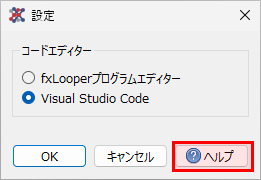
Microsoft社製コードエディター「Visual Studio Code」を、 fxLooper内蔵のプログラムエディターの代わりとして使用し、 プログラムファイルの表示・編集を行うことが可能になりました。
Visual Studio Codeを使用することで以下のようなことが可能になります。
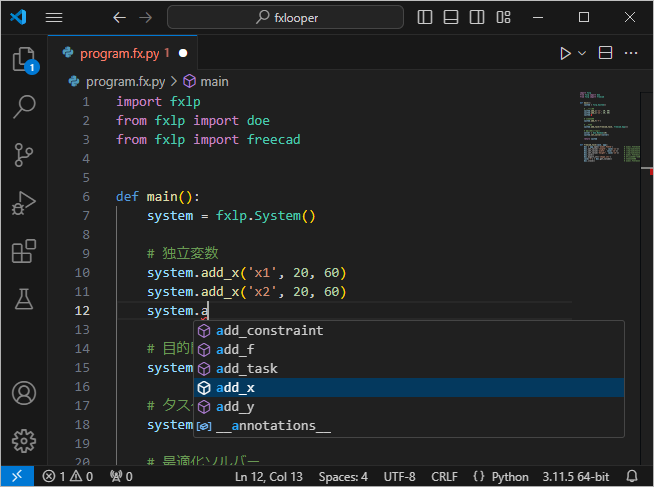
- 自動補完
コードの入力中に、オブジェクト(変数、関数、モジュール、クラス、メソッドなど)の名称や キーワード(
if、for、defなど)の候補を表示・補完する機能で、 正確かつ効率的にコーディングすることが可能になります。
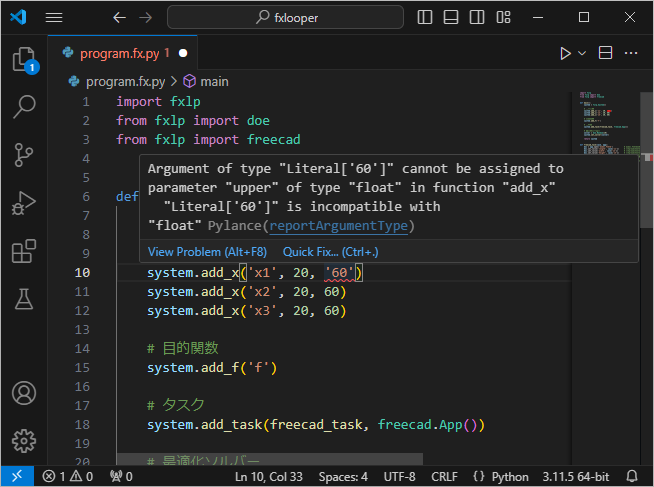
- 構文・型チェック
Pythonの構文やオブジェクトの型などが正しいかをチェックし、誤っている場合はその旨を表示します。
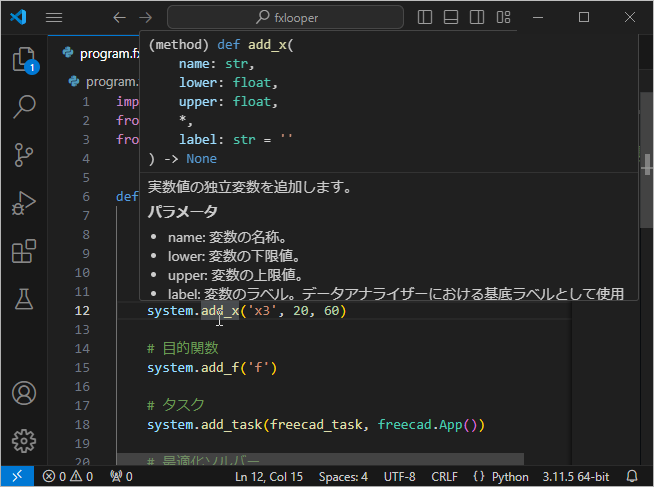
- ドキュメント表示
コードの入力中や、対象のオブジェクト上にカーソルを合わせた場合に、関連するドキュメントが表示されます。
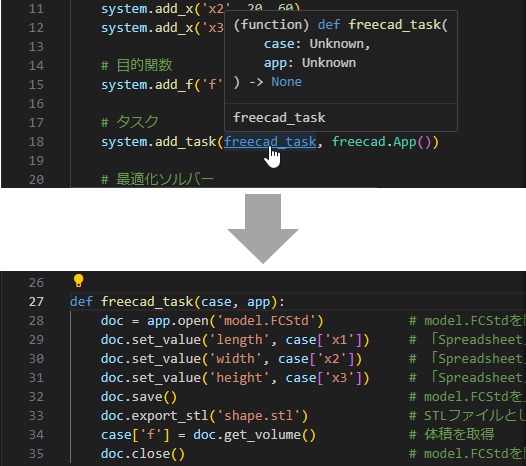
- 定義箇所ジャンプ
対象のオブジェクトを ctrl キーを押しながらクリックすることで、 そのオブジェクトの定義箇所へジャンプします。
具体的な設定方法などは、fxLooperヘルプの「外部アプリケーション利用」→「Visual Studio Code」を参照してください。
ヘルプページへの直接アクセス
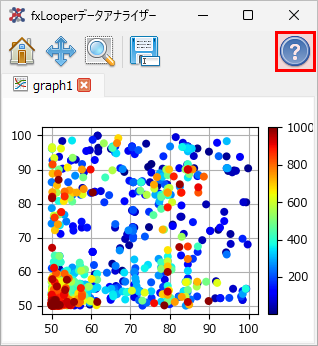
各ダイアログやウィジェットのツールバーにヘルプボタンが追加されました。 これをクリックすることで、そのダイアログやウィジェットに関するヘルプページへ直接アクセスすることができます。
データアナライザー
STLファイル表示機能
データアナライザーのオブジェクトとして「CG」が追加されました。 CADソフトウェア等で生成されたSTLファイルを3次元CGとして表示することができます。
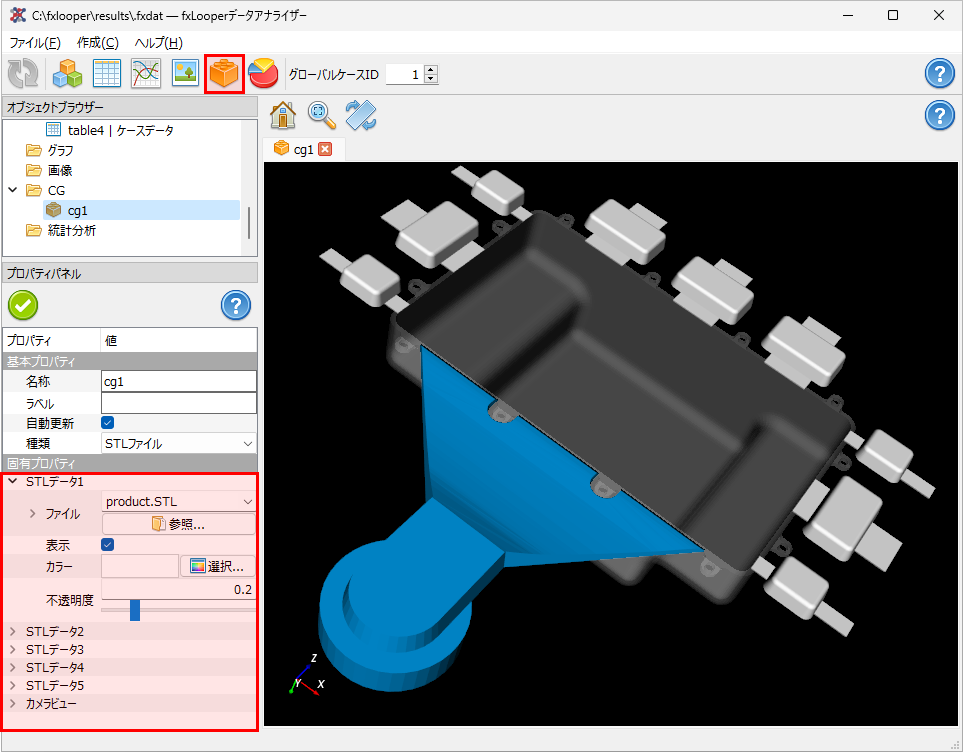
STLファイルは最大5個まで同時に表示することができます。 また、それぞれの色および透明度を指定することができます。
3次元空間上の視点(カメラビュー)は、マウスおよびキーボードで自由に操作可能です。
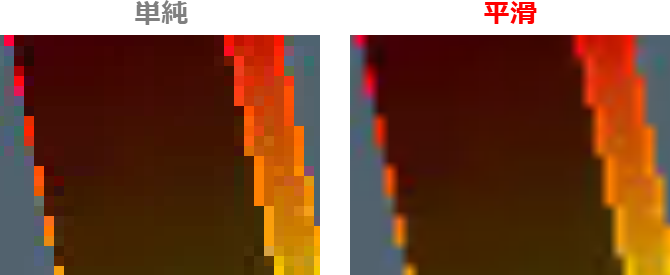
画像の補間方法選択機能
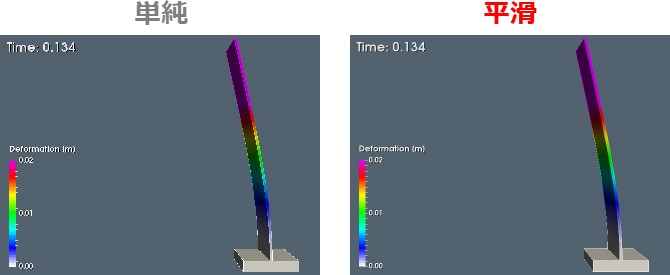
画像オブジェクトの画像ファイルにおいて、 拡大・縮小時の補間方法を以下の2種類から選択可能になりました。
- 単純
最近傍法(ニアレストネイバー法)による単純な補間方法で、 拡大時に元の画素を明瞭に表示したいときなどに使用します。 前バージョンまでは、この補間方法のみでした。
- 平滑
バイリニア法による滑らかで自然な補間です。 本バージョンから追加され、かつデフォルトの選択肢となりました。
実際の表示の例は以下のとおりです。
縮小時(50%)
拡大時(1000%)
その他
グラフのカラーバーの軸範囲をマウス操作で変更可能になりました。
グラフのプログラムにおいて、前回描画時の表示範囲が原則保持されるようになりました。
グラフの保存機能において、前回保存時の画像サイズが保持されるようになりました。
API
ユーザー定義実験計画法
ユーザーが直接、ケース群を定義可能な fxlp.doe.Array (ユーザー定義配列)が追加されました。
たとえば、独立変数の個数(次元数)が2、ケース数が5のケース群は次のように記述します。
design = fxlp.doe.Array([
    [0.5, 0.5],
    [0.7, 0.5],
    [0.9, 0.3],
    [0.8, 0.1],
    [0.7, 0.4]
])
基準ケースの設定
fxlp.System.set_baseline メソッドにより、
比較対象となる基準ケース(デフォルトケース、参照ケース、ベースライン)の独立変数値を設定することが可能となりました。
system = fxlp.System()

# 独立変数
system.add_x('x1', 0.0, 1.0)
system.add_x('x2', 0.0, 2.0)
system.add_x('x3', 0.0, 1.0)

# 基準ケース
baseline = fxlp.doe.Array([
    [0.0, 0.0, 0.0],
    [1.0, 2.0, 1.0]
])
system.set_baseline(fxlp.doe.Array(baselines))
この例では、[0.0, 0.0, 0.0] および [1.0, 2.0, 1.0] の2個を基準ケースとしています。
このときの基準ケースは、単に評価のみが行われ、最適化ソルバーの初期ケースとしては使用されなくなります。
その他
プログラムファイルとしてfxLooperファイル(
*.fxlp)が導入されました。 (現時点では一部のオプションモジュールでの使用に限定されます。)メインアプリケーションのプロジェクトパネルに対して、 ファイルをドラッグ・アンド・ドロップすることにより、そのファイルを開くことが可能になりました。
メインアプリケーションにおいて「新規作成ダイアログ」が導入されました。